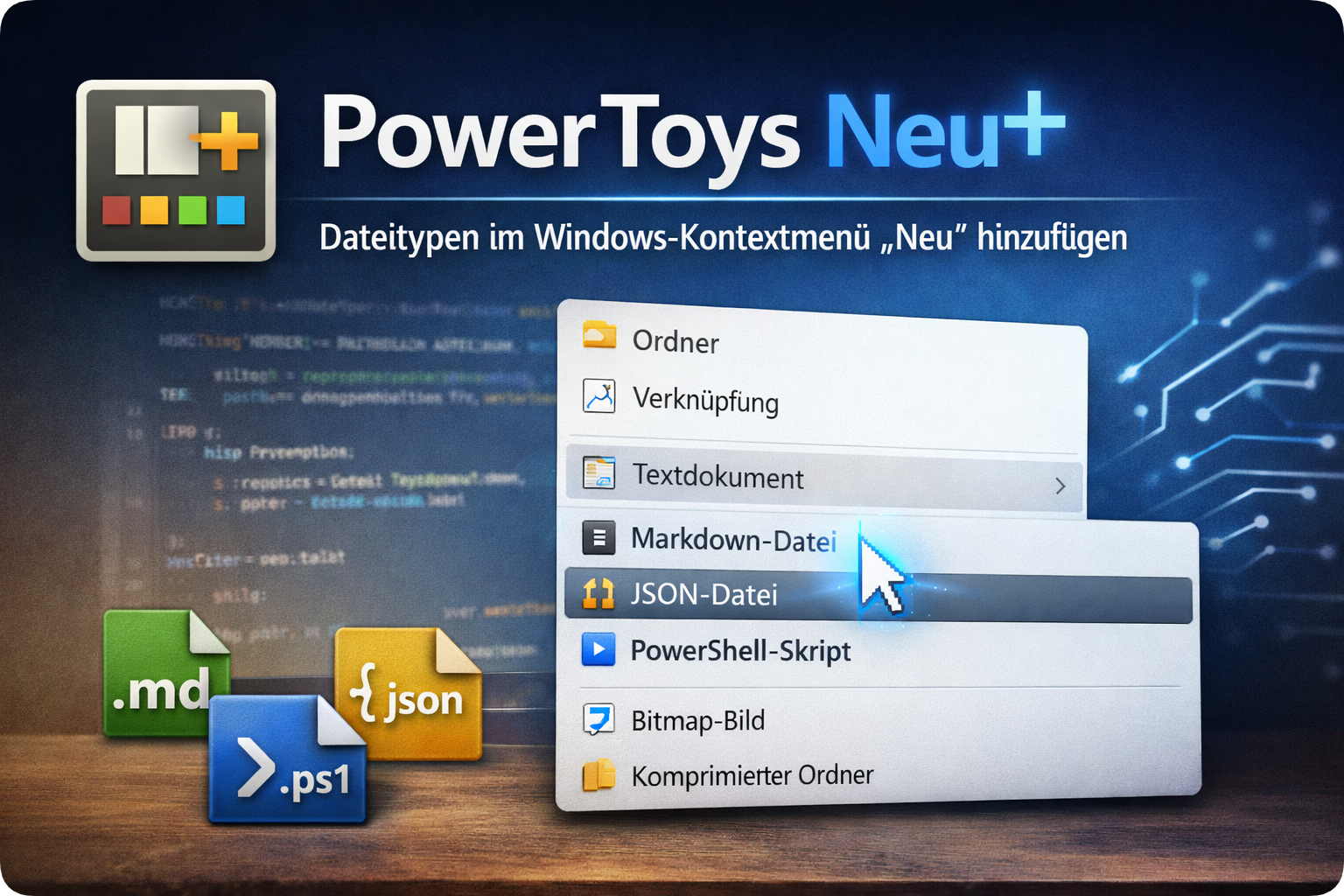
Mit der PowerToys-Funktion „Neu+“ lässt sich das Windows-Kontextmenü Rechtsklick → Neu komfortabel um eigene Dateitypen erweitern – ganz ohne Registry-Hacks.
1. Was ist Neu+ in PowerToys?
Neu+ ist ein Modul der Microsoft PowerToys, das die Einträge im Kontextmenü „Neu“ verwaltet. Statt mühsam in der Registry zu arbeiten, kannst du hier über eine grafische Oberfläche:
- Eigene Dateitypen hinzufügen (z. B. .md, .html, .json, .ps1, .ini)
- Vorlagen für neue Dateien hinterlegen (Standard-Inhalt)
- Einträge aktivieren/deaktivieren
- Die Reihenfolge der Einträge anpassen
- Überflüssige Standard-Einträge ausblenden
Damit wird das „Neu“-Menü deutlich aufgeräumter und besser an den eigenen Workflow angepasst.
2. Voraussetzungen
- Windows 10 oder Windows 11
- Microsoft PowerToys in aktueller Version
- PowerToys idealerweise mit Administratorrechten starten
3. Schritt-für-Schritt-Anleitung: Neuen Dateityp im „Neu“-Menü hinzufügen
3.1 PowerToys öffnen und Neu+ auswählen
- Starte PowerToys.
- Wähle in der linken Seitenleiste das Modul „Neu+“ aus.
3.2 Neuen Eintrag anlegen
- Klicke auf die Schaltfläche „Eintrag hinzufügen“ (oder ähnlich bezeichnet).
- Vergib einen Anzeigenamen für den Eintrag, z. B. „Markdown-Datei“.
- Trage die gewünschte Dateiendung ein, z. B.
.md. - Optional: Wähle ein Symbol aus, falls angeboten.
3.3 Vorlage für neue Dateien definieren (optional)
Du kannst eine Datei als Vorlage hinterlegen. Deren Inhalt wird bei jedem „Neu“-Klick als Startinhalt verwendet.
Beispiele für sinnvolle Vorlagen:
Markdown-Vorlage (.md)
# Neuer Eintrag
Erstellt am: {{date}}
HTML-Vorlage (.html)
PowerShell-Vorlage (.ps1)
#!/usr/bin/env pwsh
# Neues PowerShell-Skript
Wähle in Neu+ die entsprechende Vorlage-Datei aus, damit sie als Basis für neue Dateien dieses Typs verwendet wird.
3.4 Eintrag aktivieren
- Stelle sicher, dass der neue Eintrag in der Liste von Neu+ auf „Aktiv“ steht.
- Übernimm ggf. die Änderungen (falls ein „Übernehmen“-Button vorhanden ist).
3.5 Funktion testen
- Öffne einen Ordner oder den Desktop im Explorer.
- Mache einen Rechtsklick in einen freien Bereich.
- Wähle „Neu“.
- Dein neuer Dateityp sollte jetzt in der Liste erscheinen.
4. Erweiterte Möglichkeiten
4.1 Reihenfolge der Einträge anpassen
In Neu+ kannst du die Einträge meist per Drag & Drop oder über Pfeilsymbole in der Reihenfolge verschieben. So platzierst du deine wichtigsten Dateitypen ganz oben im „Neu“-Menü.
4.2 Unnötige Einträge ausblenden
Viele Standard-Einträge von Windows werden selten gebraucht, z. B.:
- Bitmap-Bild
- Rich-Text-Dokument
- Kontakt
- Verknüpfung
Diese kannst du in Neu+ einfach deaktivieren, um das Menü schlanker zu machen.
4.3 Typische neue Dateitypen für Power-User
| Dateityp | Endung | Einsatzgebiet |
|---|---|---|
| Markdown | .md | Dokumentation, Notizen, Blog-Entwürfe |
| JSON | .json | Konfigurationsdateien, API-Daten |
| PowerShell | .ps1 | Automatisierung, Admin-Skripte |
| Batch | .bat | Legacy-Skripte, einfache Automatisierung |
| HTML | .html | Web-Prototypen, Testseiten |
| INI | .ini | Konfigurationsdateien |
5. Troubleshooting
5.1 Neuer Eintrag erscheint nicht im „Neu“-Menü
- Prüfe, ob der Eintrag in Neu+ wirklich aktiviert ist.
- Starte den Windows Explorer neu (z. B. über den Task-Manager).
- Starte PowerToys mit Administratorrechten.
- Kontrolliere, ob die Dateiendung korrekt eingetragen ist (inklusive Punkt, z. B.
.md).
5.2 Vorlage wird nicht übernommen
- Stelle sicher, dass die Vorlage-Datei lokal gespeichert ist.
- Die Datei sollte nicht schreibgeschützt sein.
- Verwende nach Möglichkeit UTF-8 als Kodierung.
6. Fazit
Mit PowerToys Neu+ wird das Windows-Kontextmenü „Neu“ von einem starren, teils überladenen Menü zu einem flexiblen Werkzeug, das sich exakt an deinen Workflow anpassen lässt. Eigene Dateitypen, sinnvolle Vorlagen und das Ausblenden unnötiger Einträge sorgen für mehr Übersicht und Geschwindigkeit im Alltag – besonders für Entwickler, Admins und Vielschreiber.